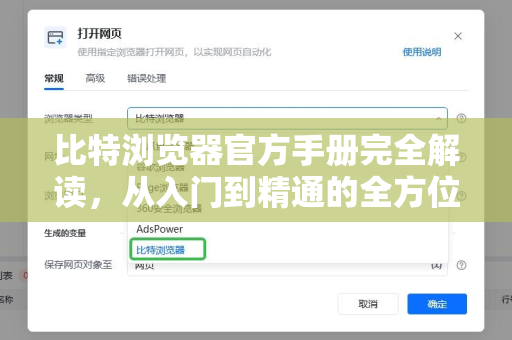
在数字营销、社交媒体管理或跨境电商等领域,比特浏览器作为一款专业的防关联指纹浏览器,正成为越来越多用户的首选工具,其核心功能始于一次成功的登录,无论你是初次接触还是需要复习流程,本手册将为你提供一份详尽、清晰的比特浏览器登录教程,帮助你高效、安全地启动你的工作。

目录导读
- 登录前准备:确保环境与账号就绪
- 核心登录教程:三种主要登录方式详解
- 登录后重要设置与验证
- 常见登录问题与解决方案(问答)
登录前准备:确保环境与账号就绪
在开始登录之前,请做好以下两点准备,这将使整个过程更加顺畅:
- 客户端安装:确保你已从官方渠道下载并安装了最新版本的比特浏览器客户端,你可以访问 比特浏览器官网 获取最安全的安装包。
- 账号信息:明确你的登录方式,比特浏览器支持账号密码登录、Cookie导入登录以及代理IP登录,首次使用通常需要使用注册的账号密码登录。
核心登录教程:三种主要登录方式详解
账号密码登录(最常用)
这是最基础的登录方式,适用于管理你的浏览器配置文件。
- 启动客户端:双击桌面图标打开比特浏览器。
- 找到登录入口:在客户端主界面,通常会看到明显的“登录”或“添加配置文件”按钮。
- 输入凭证:在弹出的窗口中,选择“账号密码”登录选项,准确输入你注册的邮箱和密码。
- 完成登录:点击登录按钮,系统验证成功后,你将进入浏览器配置文件管理后台,可以开始创建或管理你的浏览器环境。
Cookie导入登录(快速恢复会话)
此方式适用于需要快速接管某个网站现有会话的场景,无需重复输入该网站的账号密码。
- 创建/编辑配置文件:在比特浏览器后台,创建或编辑一个配置文件。
- 找到Cookie导入项:在配置文件设置中,找到“Cookie导入”或“浏览器数据”选项。
- 导入数据:你可以选择从其他浏览器(如Chrome导出的JSON文件)或直接粘贴Cookie字符串。
- 保存并启动:保存配置后,启动该浏览器配置文件,访问对应网站,你将发现已经处于登录状态。
配合代理IP登录(实现地理位置模拟)
代理设置是登录后或创建配置文件时的重要环节,它决定了你的网络指纹地理位置。
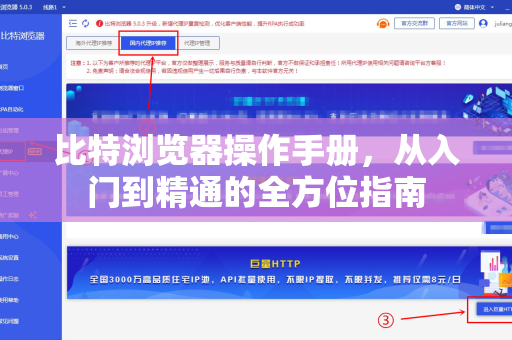
- 在配置文件中设置代理:在创建或编辑配置文件时,找到网络设置或代理设置选项。
- 配置代理信息:根据你获得的代理IP类型(如911、Luminati、住宅IP等),正确填写代理服务器地址、端口、用户名和密码。
- 验证代理连通性:保存前,务必使用客户端内的“检查代理”或“测试IP”功能,确保代理IP有效且地理位置符合预期。
- 启动浏览器:代理验证通过后,启动浏览器,你的所有网络请求都将通过该代理服务器发出。
提示:以上方式可以组合使用,使用“账号密码”登录比特浏览器后台管理配置文件,并在该配置文件中同时设置“Cookie导入”和“代理IP”,以达到最高效的模拟效果。
登录后重要设置与验证
成功登录并启动浏览器配置文件后,为了确保安全性和伪装效果,请进行以下关键操作:
- 检查指纹参数:访问一些指纹检测网站(如coveryourtracks.eff.org),检查你的浏览器指纹(Canvas、WebGL、字体、时区等)是否已被成功模拟和差异化。
- 验证IP地址:在浏览器中搜索“what is my IP”,确认显示的IP地址、地理位置与你设置的代理IP一致。
- 管理Cookie与本地存储:定期在比特浏览器后台清理或备份特定配置文件的Cookie,以维持账号健康状态。
常见登录问题与解决方案(问答)
Q1: 我忘记了比特浏览器的登录密码,怎么办? A: 请在客户端登录界面或比特浏览器官网 寻找“忘记密码”链接,通过注册邮箱接收重置邮件,按指引设置新密码即可。
Q2: 登录时提示“账号或密码错误”,但我确认输入正确,可能是什么原因? A: 首先检查键盘大小写锁定键(Caps Lock),网络波动可能导致验证失败,请尝试切换网络环境(如从WiFi切到4G/5G热点)再试,若问题持续,请联系官方支持。
Q3: 导入Cookie后,访问网站仍然没有登录状态,如何解决? A: 请确保:① Cookie未过期;② 导入的Cookie域名与目标网站完全匹配;③ 在导入Cookie后,完全关闭再重新启动该浏览器配置文件;④ 尝试清除该配置文件下的本地存储(Local Storage)后,再次导入Cookie。
Q4: 代理测试通过,但浏览器无法打开任何网页,怎么办? A: 这通常是代理规则或系统环境问题,请检查:① 代理设置中是否误设置了全局拦截规则;② 本地防火墙或安全软件是否阻止了比特浏览器的网络连接;③ 尝试更换一个其他端口或协议(如HTTP/HTTPS/SOCKS5)的代理进行测试。
Q5: 如何在多台电脑上同步我的比特浏览器配置文件? A: 比特浏览器的主要工作模式是基于本地客户端创建独立环境,如需多设备使用,建议在每台设备上分别安装客户端并登录你的账号,然后通过“配置文件导出/导入”功能,将配置文件数据文件(通常包含浏览器数据)拷贝到新设备上进行导入。
通过以上详细的步骤和问题解答,相信你已经能够熟练掌握比特浏览器的各项登录方法,正确登录和配置仅仅是开始,深入理解其指纹隔离原理并妥善管理每个配置文件,才能在各种网络营销和业务场景中最大化地发挥其价值,开始创建你的第一个隔离浏览器环境,安全高效地管理你的多个在线身份吧。